如何徹底刪除電腦上的軟件——告別殘留,釋放空間
在計(jì)算機(jī)使用過(guò)程中,我們常常需要安裝各種軟件以滿足工作、學(xué)習(xí)和娛樂(lè)的需求。隨著時(shí)間的推移,許多軟件可能不再需要,或者我們希望更換為更好的替代品。此時(shí),僅僅通過(guò)簡(jiǎn)單的卸載操作往往無(wú)法將軟件徹底清除,殘留的文件、注冊(cè)表項(xiàng)和快捷方式會(huì)占用寶貴的存儲(chǔ)空間,甚至可能影響系統(tǒng)性能或?qū)е萝浖_突。因此,掌握如何徹底刪除電腦上的軟件,是每位計(jì)算機(jī)用戶都應(yīng)具備的基本技能。
一、為什么需要“徹底”刪除?
普通的卸載操作(例如通過(guò)控制面板的“程序和功能”)通常只能移除軟件的主要組件,但往往會(huì)在系統(tǒng)中留下以下“痕跡”:
- 殘留文件與文件夾:在安裝目錄、用戶文檔、AppData等位置遺留的配置文件、日志、緩存或用戶數(shù)據(jù)。
- 注冊(cè)表項(xiàng):軟件在Windows注冊(cè)表中創(chuàng)建的設(shè)置、關(guān)聯(lián)信息等,普通卸載可能無(wú)法清理干凈。
- 系統(tǒng)服務(wù)或驅(qū)動(dòng):一些底層軟件(如安全軟件、虛擬設(shè)備驅(qū)動(dòng))安裝的服務(wù)可能仍在運(yùn)行或殘留。
- 快捷方式與關(guān)聯(lián):開(kāi)始菜單、桌面或任務(wù)欄的快捷方式,以及文件類型關(guān)聯(lián)可能未被移除。
這些殘留不僅浪費(fèi)硬盤(pán)空間,還可能成為新軟件安裝沖突的根源,或泄露個(gè)人隱私信息。
二、標(biāo)準(zhǔn)卸載流程(第一步)
在進(jìn)行任何徹底刪除操作前,首先應(yīng)執(zhí)行標(biāo)準(zhǔn)的卸載流程:
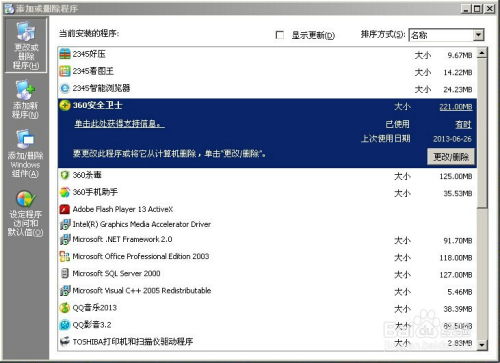
- Windows系統(tǒng):打開(kāi)“設(shè)置”>“應(yīng)用”>“應(yīng)用和功能”,或在舊版系統(tǒng)中打開(kāi)“控制面板”>“程序和功能”。找到目標(biāo)軟件,點(diǎn)擊“卸載”并跟隨向?qū)瓿刹僮鳌?/li>
- macOS系統(tǒng):通常將應(yīng)用程序拖入“廢紙簍”即可。但對(duì)于一些有安裝器的軟件,建議使用其自帶的卸載程序(如果提供)。
- 軟件自帶的卸載程序:許多軟件在開(kāi)始菜單或安裝目錄下會(huì)提供“Uninstall”程序,這也是首選方法。
注意:卸載過(guò)程中請(qǐng)仔細(xì)閱讀提示,有些軟件會(huì)詢問(wèn)是否保留用戶數(shù)據(jù),根據(jù)你的需求選擇。
三、進(jìn)階清理方法(徹底清除殘留)
完成標(biāo)準(zhǔn)卸載后,可以采取以下步驟進(jìn)行深度清理:
1. 手動(dòng)查找并刪除殘留文件與文件夾
- 檢查原安裝目錄:通常位于
C:\Program Files或C:\Program Files (x86)(Windows),以及/Applications(macOS)。如果文件夾仍在,可手動(dòng)刪除。
- 檢查用戶目錄:
- Windows: 查看
C:\Users\[你的用戶名]\AppData下的Local、Roaming、LocalLow文件夾。注意,AppData文件夾默認(rèn)隱藏,需在文件資源管理器中設(shè)置顯示隱藏項(xiàng)目。
- macOS: 查看
~/Library/Application Support/、~/Library/Preferences/、~/Library/Caches/等目錄。
- 使用系統(tǒng)搜索:以軟件名稱或開(kāi)發(fā)商名稱為關(guān)鍵詞,在全盤(pán)或系統(tǒng)盤(pán)搜索相關(guān)文件和文件夾(注意避開(kāi)正在使用的系統(tǒng)文件)。
2. 清理注冊(cè)表(僅限Windows,操作需謹(jǐn)慎)
- 按下
Win + R,輸入regedit打開(kāi)注冊(cè)表編輯器。
- 非常重要:在操作前,請(qǐng)務(wù)必通過(guò)“文件”>“導(dǎo)出”備份整個(gè)注冊(cè)表或相關(guān)分支。
- 在編輯器中,按下
Ctrl + F,輸入軟件名稱、開(kāi)發(fā)商名稱或相關(guān)關(guān)鍵字進(jìn)行查找。
- 謹(jǐn)慎刪除與已卸載軟件相關(guān)的鍵值(通常位于
HKEY<em>CURRENT</em>USER\Software\和HKEY<em>LOCAL</em>MACHINE\SOFTWARE\下)。誤刪可能導(dǎo)致系統(tǒng)不穩(wěn)定。
3. 使用專業(yè)的卸載工具(推薦給大多數(shù)用戶)
對(duì)于不熟悉手動(dòng)操作的用戶,使用專業(yè)的第三方卸載工具是最安全、高效的選擇。這些工具能自動(dòng)掃描并清理標(biāo)準(zhǔn)卸載后的殘留。
- 推薦工具舉例:
- Revo Uninstaller:功能強(qiáng)大,提供強(qiáng)制卸載和深度掃描模式。
- Geek Uninstaller:輕量、免費(fèi),掃描殘留準(zhǔn)確。
- IObit Uninstaller:集成在系統(tǒng)優(yōu)化工具中,清理能力全面。
- macOS 平臺(tái):AppCleaner、CleanMyMac X(部分功能付費(fèi))等。
- 使用方法:通常運(yùn)行工具后,它會(huì)列出所有已安裝程序。選擇目標(biāo)軟件執(zhí)行卸載,工具會(huì)先調(diào)用標(biāo)準(zhǔn)卸載流程,然后在完成后自動(dòng)掃描殘留文件和注冊(cè)表項(xiàng),供你確認(rèn)刪除。
四、特殊情況處理
- 無(wú)法卸載/卸載程序損壞:可使用上述第三方工具的“強(qiáng)制卸載”功能,或嘗試在安全模式下進(jìn)行卸載。
- 系統(tǒng)內(nèi)置應(yīng)用:Windows 10/11的部分內(nèi)置應(yīng)用可通過(guò)PowerShell命令移除;macOS的部分預(yù)裝應(yīng)用則受到系統(tǒng)保護(hù),不建議非高級(jí)用戶強(qiáng)行刪除。
- 殘留服務(wù)或驅(qū)動(dòng):在Windows中,可運(yùn)行
services.msc檢查服務(wù),或使用設(shè)備管理器查看和卸載殘留驅(qū)動(dòng)。
五、最佳實(shí)踐與
- 養(yǎng)成良好習(xí)慣:安裝軟件時(shí),注意自定義安裝路徑,并留意是否捆綁了其他不需要的程序。
- 卸載前備份數(shù)據(jù):如果軟件內(nèi)有重要配置文件或個(gè)人數(shù)據(jù),先做好備份。
- 首選專業(yè)工具:對(duì)于大多數(shù)用戶,使用如Revo Uninstaller等工具是平衡了效率與安全的最佳方案。
- 手動(dòng)清理需謹(jǐn)慎:尤其是注冊(cè)表操作,如不確定,寧可暫時(shí)保留也不要隨意刪除。
- 定期清理:可以每隔一段時(shí)間對(duì)系統(tǒng)進(jìn)行一次全面的軟件清理,保持電腦輕盈高效。
徹底刪除軟件并非難事,關(guān)鍵在于方法得當(dāng)。通過(guò)結(jié)合標(biāo)準(zhǔn)卸載、專業(yè)工具輔助以及必要時(shí)的謹(jǐn)慎手動(dòng)清理,你可以有效管理電腦上的軟件生態(tài),確保系統(tǒng)整潔、穩(wěn)定且高效運(yùn)行。
如若轉(zhuǎn)載,請(qǐng)注明出處:http://www.rekersoft.cn/product/18.html
更新時(shí)間:2026-06-04 19:12:09