快速上手 Visual C++ 6.0 安裝圖文詳解
Visual C++ 6.0(簡稱VC6.0)是微軟推出的一款經典的C/C++集成開發環境,盡管其版本較舊,但在教學、維護舊項目及某些特定開發場景中仍有應用。本教程旨在提供一個清晰、快速的安裝指引,幫助計算機軟件初學者或需要快速部署的用戶順利完成安裝。
一、 安裝前準備
- 獲取安裝包:請確保您擁有合法的VC6.0安裝光盤或鏡像文件(ISO)。由于其年代久遠,建議從可靠的軟件存檔站點或原版光盤獲取。
- 系統環境:VC6.0兼容Windows XP、Windows 7等操作系統。在Windows 10/11上安裝可能會遇到兼容性問題,通常可以以兼容模式運行安裝程序(右鍵點擊Setup.exe -> 屬性 -> 兼容性 -> 選擇Windows XP SP3模式)。
- 權限要求:建議以管理員身份運行安裝程序,避免因權限不足導致安裝失敗。
二、 詳細安裝步驟
- 啟動安裝程序:
- 如果使用光盤,請將光盤放入光驅,安裝程序通常會自動運行。
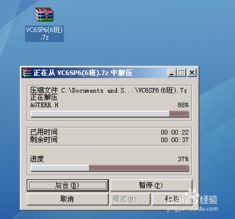
- 如果使用鏡像文件,需要使用虛擬光驅軟件(如Daemon Tools)加載ISO文件,或直接解壓安裝包。
- 找到并雙擊運行根目錄下的
SETUP.EXE文件。
- 進入安裝向導:
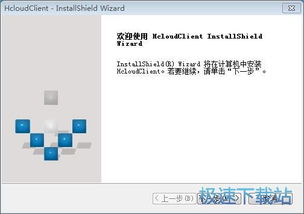
- 程序啟動后,會彈出安裝向導歡迎界面。直接點擊 “Next” 繼續。
- 閱讀最終用戶許可協議,選擇 “I accept the agreement”,然后點擊 “Next”。
- 輸入產品信息:
- 在相應的輸入框中填寫您的姓名與公司名稱(可隨意填寫)。
- 產品ID(Product ID)通常可在光盤包裝或說明文件中找到,正確輸入后點擊 “Next”。
- 選擇安裝類型與路徑:
- 安裝類型:對于大多數用戶,選擇 “Typical”(典型安裝) 即可,它會安裝最常用的組件。高級用戶可選擇“Custom”(自定義安裝)來挑選特定組件。
- 安裝路徑:默認安裝在
C:\Program Files (x86)\Microsoft Visual Studio\Common或類似路徑。如需更改,點擊“Browse...”按鈕選擇新的目錄,然后點擊 “Next”。
- 開始安裝:
- 確認安裝信息無誤后,點擊 “Install” 或 “Finish” 按鈕,安裝程序將開始復制文件到您的硬盤。此過程可能需要幾分鐘,請耐心等待。
- 安裝MSDN(可選但推薦):
- 文件復制完成后,安裝程序會提示是否安裝MSDN庫。MSDN包含了龐大的技術文檔和代碼示例,對于學習非常有幫助。如果光盤中包含MSDN,建議此時插入MSDN光盤進行安裝,或稍后單獨安裝。
- 注冊環境變量(重要):
- 安裝完成后,重啟計算機以確保所有環境變量生效。VC6.0需要正確的系統路徑才能順利編譯和鏈接程序。
三、 安裝后驗證與簡單配置
- 啟動軟件:從開始菜單找到 “Microsoft Visual C++ 6.0” 并啟動。
- 創建測試項目:
- 點擊菜單欄的 “File” -> “New”。
- 在 “Projects” 選項卡中選擇 “Win32 Console Application”,為項目命名(如“HelloWorld”)并選擇存放位置,點擊“OK”。
- 在接下來的向導中選擇 “A simple application”,點擊“Finish”和“OK”。
- 在左側工作區的 “Source Files” 下,雙擊打開 “HelloWorld.cpp” 文件。
- 編譯運行:
- 在代碼編輯窗口中,您會看到預設的代碼。直接點擊工具欄上的 “Build”(或按F7) 編譯項目,然后點擊 “Execute”(或按Ctrl+F5) 運行。
- 如果成功彈出一個控制臺窗口并顯示程序運行結果,恭喜您,VC6.0已成功安裝并可以正常工作。
四、 常見問題與提示
- 兼容性提示:在Windows 10/11上,首次打開VC6.0時可能會出現兼容性警告,選擇“運行程序”即可。編輯代碼時,若出現光標錯位等問題,可以嘗試禁用桌面組合(在快捷方式屬性-兼容性中設置)。
- 幫助文件(MSDN)設置:如果安裝了MSDN,可以在VC6.0中通過按F1鍵調出幫助。首次使用可能需要手動設置幫助路徑(菜單欄 “Help” -> “Contents”)。
- 保持系統純凈:VC6.0是一款老軟件,建議將其安裝在虛擬機或專門用于學習的系統中,以避免與新版開發環境產生潛在的沖突。
通過以上步驟,您應該已經能夠快速地將VC6.0安裝到您的電腦上。祝您編程學習或項目開發順利!
如若轉載,請注明出處:http://www.rekersoft.cn/product/21.html
更新時間:2026-06-04 09:21:23