電腦玩游戲卡頓?計算機軟件層面解決方法全解析
許多玩家都曾遇到過在電腦上玩游戲時出現卡頓、延遲甚至閃退的問題,這不僅影響游戲體驗,也令人沮喪。雖然硬件配置是基礎,但很多時候,問題的根源在于計算機軟件層面的設置與優化。以下將系統性地從軟件角度出發,提供一系列實用的解決方法,幫助您恢復流暢的游戲體驗。
一、 首要排查:驅動程序與系統更新
- 更新顯卡驅動:顯卡驅動是影響游戲性能最關鍵的因素之一。請訪問您顯卡制造商(如NVIDIA、AMD或Intel)的官方網站,下載并安裝最新的官方正式版驅動程序,而非使用Windows自動更新提供的版本。全新驅動通常包含針對熱門游戲的性能優化和問題修復。
- 更新操作系統:確保您的Windows系統已更新至最新版本。微軟會定期發布系統更新,其中可能包含性能改進和安全補丁。在“設置”->“更新和安全”中檢查并安裝所有可用更新。
二、 針對性優化:游戲內與圖形控制面板設置
- 降低游戲內圖形設置:這是最直接有效的方法。進入游戲的“選項”或“設置”菜單,適當降低分辨率、紋理質量、陰影效果、抗鋸齒、視野距離等對性能消耗較大的選項。可以先從“高”降至“中”,觀察幀率變化。
- 利用顯卡控制面板優化:
- NVIDIA控制面板:在“管理3D設置”->“程序設置”中,為特定游戲選擇“高性能NVIDIA處理器”,并可以調整“電源管理模式”為“最高性能優先”,關閉“垂直同步”。
- AMD Radeon設置:在“游戲”選項卡中,為游戲配置圖形配置文件,可以考慮啟用“Radeon Anti-Lag”或“Radeon Boost”等降低延遲的技術(如果游戲支持)。
三、 釋放系統資源:后臺進程與啟動項管理
- 關閉不必要的后臺程序:游戲運行時,按 Ctrl+Shift+Esc 打開任務管理器,在“進程”或“詳細信息”選項卡中,結束掉非必要的、占用CPU、內存或磁盤資源較高的程序(如瀏覽器、聊天軟件、視頻播放器等)。
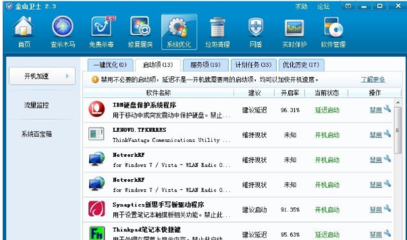
- 禁用非核心啟動項:許多軟件會隨系統啟動,占用資源。在任務管理器的“啟動”選項卡中,禁用您不需要在開機時自動運行的程序。
- 在游戲時禁用Windows更新和殺毒軟件掃描:可以暫時將Windows更新設置為非活躍時段,并在游戲前暫停殺毒軟件的實時防護或全盤掃描任務(游戲結束后記得重新開啟)。
四、 深度調整:系統性能與游戲模式
- 調整Windows性能選項:在控制面板中搜索并進入“調整Windows的外觀和性能”,選擇“調整為最佳性能”,或者手動在“高級”選項卡中,將處理器計劃和虛擬內存設置為“程序”優先。
- 啟用Windows游戲模式:在Windows“設置”->“游戲”->“游戲模式”中,確保此開關已打開。游戲模式會優先將CPU和GPU資源分配給前臺游戲,并暫停一些后臺活動。
- 檢查游戲兼容性:對于一些較老的游戲,可以右鍵點擊游戲的可執行文件(.exe),選擇“屬性”->“兼容性”,嘗試以兼容模式運行,或勾選“禁用全屏優化”(此選項對某些全屏游戲性能有提升)。
五、 軟件維護與修復
- 驗證游戲文件完整性:在Steam、Epic等游戲平臺中,都有“驗證游戲文件完整性”的功能。這可以檢查和修復因文件損壞或缺失導致的游戲異常。
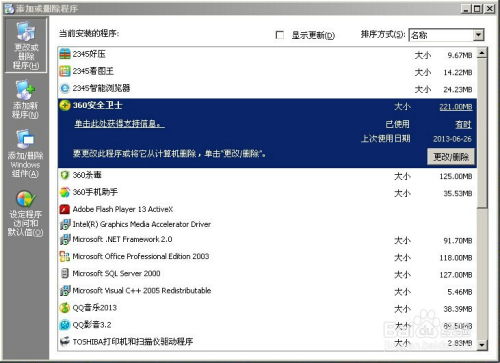
- 重新安裝或更新游戲運行庫:許多游戲需要依賴Visual C++ Redistributable、.NET Framework、DirectX等運行庫。確保這些組件都已正確安裝且為最新版本。可以從微軟官網或使用第三方工具包進行安裝。
- 考慮重裝系統:如果以上所有軟件方法嘗試后均無效,且硬件配置理論上足夠,那么系統中可能存在難以排查的深層軟件沖突或損壞。備份重要數據后,進行一次干凈的系統重裝,往往能徹底解決許多頑固的性能問題。
###
解決游戲卡頓是一個系統性的排查過程。建議您從更新驅動和調整游戲設置開始,逐步深入到系統優化。記錄下每次調整后的變化,有助于精準定位問題。如果軟件層面優化后問題依舊,則需考慮硬件(如散熱、內存、硬盤或顯卡本身)是否存在瓶頸。希望這些軟件層面的解決方案能助您重回流暢的游戲世界。
如若轉載,請注明出處:http://www.rekersoft.cn/product/14.html
更新時間:2026-06-04 17:11:11